目次
この記事でわかること
- pingコマンドが何をしているのか
- 結果の見方(ms・タイムアウトの意味)
- ネットが遅い・繋がらない時の使いどころ
pingとは?
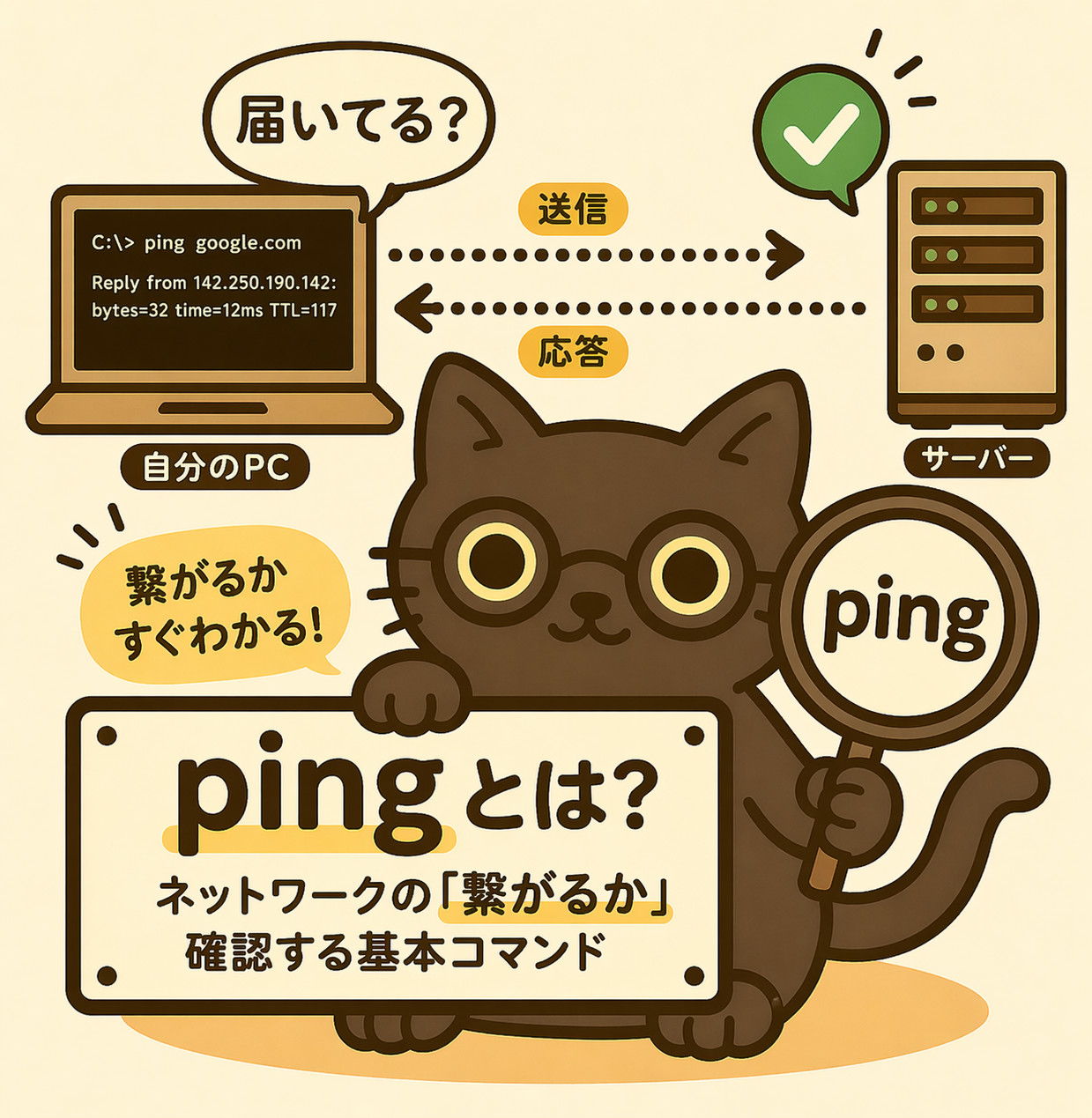
一言でいうと、
**「相手にちゃんと通信できるか確認するコマンド」**です。
PCからサーバーに対して「届いてる?」と問い合わせて、
「届いてるよ」と返ってくるかをチェックしています。
かなりシンプルですが、
ネットワークトラブルの最初の一手としてよく使われます。
何がわかるの?
pingでわかるのは主にこの3つ👇
- 繋がるかどうか
- 通信の速さ(応答時間)
- 通信がどれくらい安定しているか
特に「繋がらないのか」「遅いだけなのか」の切り分けに便利です。
使い方(Windows)
コマンドプロンプトでこれを入力👇
ping google.com
これだけでOKです。
結果の見方(ここ大事)
実行すると、こんな感じの結果が出ます。
Reply from xxx.xxx.xxx.xxx: bytes=32 time=10ms TTL=117
Reply from xxx.xxx.xxx.xxx: bytes=32 time=12ms TTL=117
✔ time(ms)
→ 応答の速さ
- 10〜30ms:かなり快適
- 50ms以上:ちょい遅いかも
- 100ms以上:体感で遅い
✔ Request timed out
→ 応答なし(通信できてない)
- サーバーが落ちてる
- ネットが切れてる
- 通信がブロックされてる
などが考えられます。
✔ パケットロス
結果の最後に出るやつ👇
Packets: Sent = 4, Received = 3, Lost = 1 (25% loss)
→ 通信が安定していない状態
オンラインゲームとかだとラグの原因になります。
どんなときに使う?
実際はこんな場面👇
- サイトが開けないとき
- ネットが遅いと感じたとき
- サーバーに接続できないとき
👉 とりあえずping打つ、は割と定番です。
tracertとの違い
ここはセットで覚えると強い👇
- ping → 「繋がるか」
- tracert → 「どの経路を通ってるか」
使い分けイメージ
- pingで問題なし
→ 経路を疑う → tracert - pingでダメ
→ そもそも通信できてない
注意点
- pingが通らない=必ずしも障害ではない
(セキュリティで拒否してる場合もある) - 数値は時間帯や回線状況で変わる
👉 あくまで“目安”として使うのがコツです。
まとめ
pingはかなりシンプルなコマンドですが、
「繋がっているかどうか」をすぐ確認できる便利ツールです。
トラブルのときは
👉 まずping
👉 次にtracert
この流れを覚えておくだけで、原因の切り分けが一気に楽になります。
FAQ
Q. pingが通らないのにサイトは開けるのはなぜ?
A. サーバー側でpingを拒否している場合があります。
Q. 何回くらい実行すればいい?
A. 数回〜10回程度見て、平均的な傾向を確認するのが一般的です。
Q. スマホでも使える?
A. アプリや一部のツールで利用可能です(標準機能では難しいことが多いです)。









コメント