目次
この記事でわかること
- サクラエディタでログを整形する基本操作
- 空行削除・重複削除・並び替えの実践例
- 業務で「まずやるべき整形」の考え方
ログは「読む前に整える」のが正解
ログ調査でつまずく原因の多くは、
内容ではなく“見づらさ” です。
- 空行が多い
- 同じ行が何度も出てくる
- 並び順がバラバラ
こうした状態のまま読むと、
重要な行を見落としがちになります。
そこで今回は、
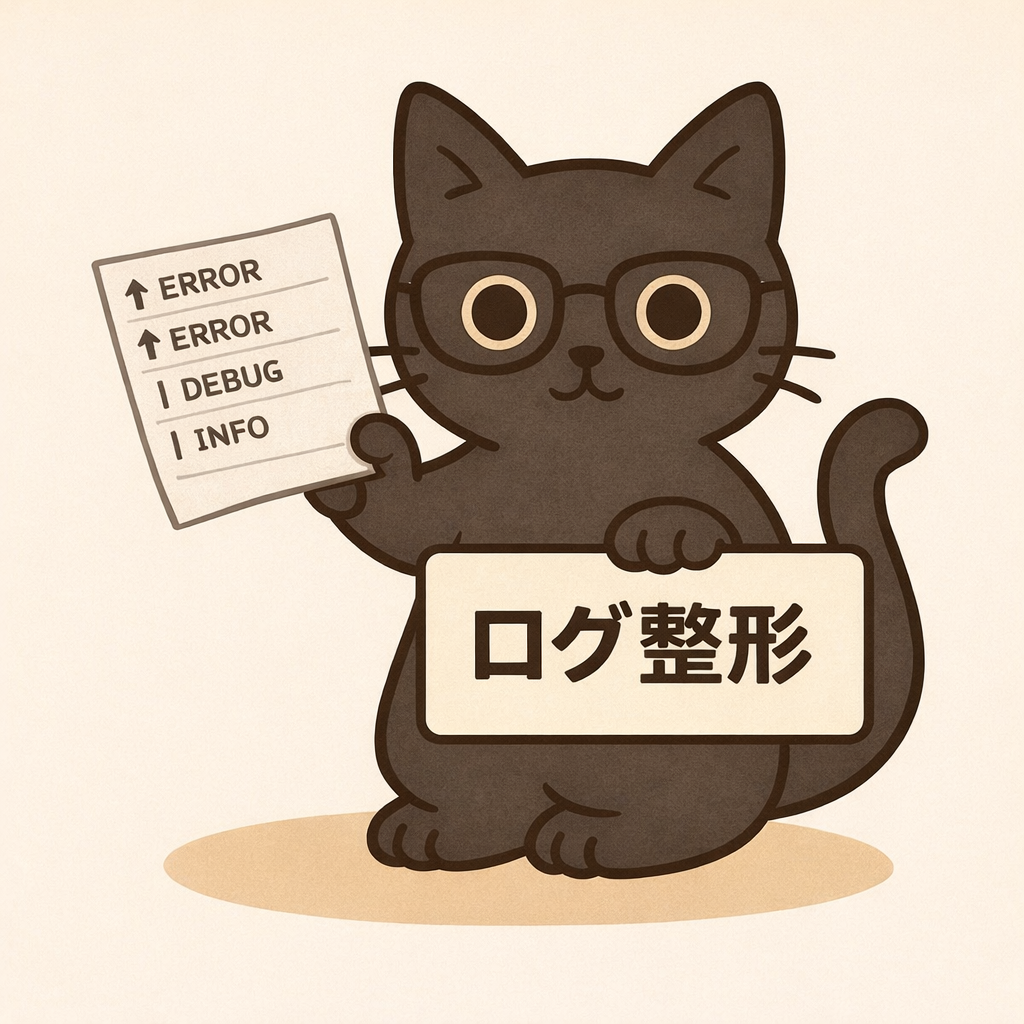
サクラエディタで“最低限のログ整形”をやってみる
というテーマで進めます。
今回使うのはこの3つだけ
業務でよく使うのは、ほぼこの3つです。
- 空行削除
- 重複行削除
- 行の並び替え
難しい操作や正規表現は使いません。
① 空行をまとめて削除する
使う場面
- ログの間に無駄な空行が入っている
- 表示が間延びして読みづらい
操作手順
- メニューから [編集]→[高度な編集]→[空行削除]
- 一瞬で空行がすべて削除される
これだけで、
ログの視認性がかなり良くなります。
② 重複行を削除する
使う場面
- 同じログが何度も出てくる
- エラー行だけを整理したい
操作手順
- メニューから [編集]→[高度な編集]→[重複行削除]
- 同一内容の行が1行にまとめられる
※ 行の並びはそのまま維持されます。
③ 行を並び替える(ソート)
使う場面
- ログを種類ごとにまとめたい
- 文字順・数値順で確認したい
操作手順
- 対象の行をすべて選択
- [編集]→[高度な編集]→[ソート]
- 並び替え方法を選択
ログレベルやコード順で
まとめて確認したいときに便利です。
実務でよくある整形の流れ
実際の業務では、
だいたいこの順で整形します。
- 空行を削除
- 重複行を削除
- 並び替え
- 必要なら一括置換や正規表現
これだけで
「読めないログ → 読めるログ」 に変わります。
grepやPythonとの使い分け
- 軽い整形・見やすさ重視 → サクラエディタ
- 抽出・検索中心 → grep
- 加工・出力制御 → Python
サクラエディタは
「読む前の下処理」に最適です。
注意点(ここだけは押さえる)
元データは必ず残す
整形後に
「やっぱ元に戻したい」
となることはよくあります。
必ずコピーを取ってから作業しましょう。
行単位の意味に注意
並び替えや重複削除は
行単位で処理されます。
複数行で1セットのログには注意。
この記事で使った出典
出典:サクラエディタ公式ヘルプ(高度な編集機能)
FAQ
Q. 正規表現は使わないの?
A. 今回は不要。まずは標準機能だけで十分。
Q. 大きなログでも使える?
A. 数MB〜数十MB程度なら問題なく扱えることが多い。
Q. VSCodeでも同じことはできる?
A. できるが、軽作業ならサクラのほうが速い。







コメント